
用了好几年iPhone,我一直把备份这件事交给iCloud在后台自动完成,觉得没什么好担心的。直到有一次手机系统崩了,打开iCloud想恢复,才发现最近一次完整备份是三周前的,三周的通讯录变更、照片、短信全部不在备份里——因为那段时间iCloud空间满了,自动备份静默失败了,没有任何通知。从那以后我开始用爱思助手做本地备份,两者配合着用,现在对数据安全的信心比以前高多了。这篇把备份的底层逻辑和正确操作方式说清楚。
iCloud备份的隐患:大多数人不知道的几个问题
iCloud备份在多数情况下用起来没问题,但有几个场景下会出岔子,知道了才能提前规避:
- 空间限制:苹果免费提供的iCloud空间是5GB,一部iPhone的完整备份少则几个GB多则几十GB,5GB根本不够用,需要购买扩展套餐,50GB每月6元、200GB每月21元。很多人买了200GB的套餐之后发现其实也不够放,因为还要共享给家庭成员。
- 静默失败:iCloud空间满了之后,自动备份会静默失败,手机不会有明显提示(只有iCloud设置里的一个小提示),用户根本不知道备份已经多久没更新了。
- 恢复方式固定:iCloud备份只能整体还原,不能只恢复通讯录不恢复其他数据,灵活性很低。
- 网络依赖:备份需要连接到苹果服务器,国内网络环境下有时候速度不理想,特别是大文件备份时等待时间长。
爱思助手本地备份的核心优势
本地备份最根本的优势是数据完全在自己手里,不依赖云服务,不受网络速度限制,没有容量费用,数据不经过任何第三方服务器。速度是另一个明显优势:USB有线传输的速度在USB 3.0接口下可以达到几百MB每秒,200GB的照片视频用爱思助手备份通常需要30到60分钟,同样的数据通过Wi-Fi同步到iCloud,在百兆家宽下需要几个小时。分类备份和分类恢复是本地备份独有的能力,可以只备份通讯录,可以只恢复短信,不需要整体操作,在很多实际场景下这种灵活性非常有价值。
怎么做一次完整的本地备份
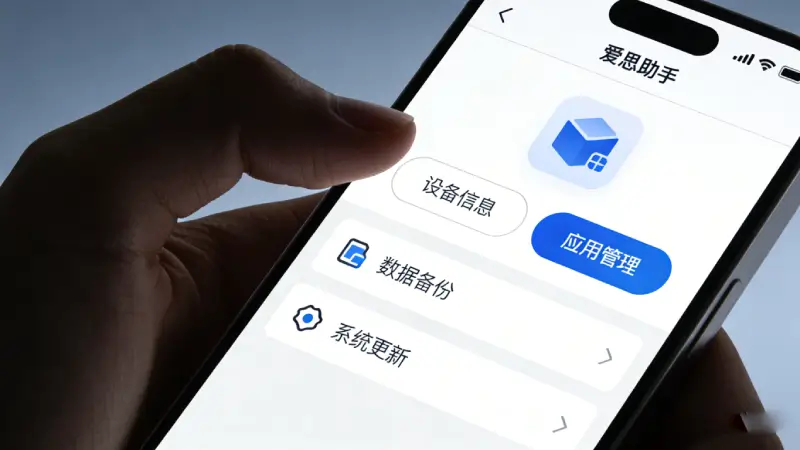
用数据线把iPhone连接到安装了爱思助手的电脑,确认软件左侧显示了设备信息(设备型号、iOS版本、容量等)。点击主界面上的”一键备份”按钮,进入备份设置界面,里面列出了所有可备份的数据类别:通讯录、短信、备忘录、日历、通话记录、照片、视频、应用数据(应用内部的文档和设置)等。第一次建议全选,做一次完整备份,后续可以按需选择只备份变动频繁的类别。
点击开始备份,进度条开始跑。备份过程中手机保持亮屏解锁状态的话速度更快,锁屏后iOS会限制一些数据的读取权限导致速度变慢。备份文件会保存到电脑的一个默认目录里,可以在爱思助手设置里修改保存路径,建议改到空间充裕的磁盘,并且养成给备份文件夹按日期命名的习惯,比如”备份_20260224″,方便以后区分不同时间点的备份。
备份完成后如何确认备份完整
备份完成后不要直接关掉软件,在爱思助手左侧的”备份管理”里找到刚才的备份文件,点进去可以预览各类数据的条数:通讯录有多少条、短信有多少条、备忘录有多少条。把这些数字和手机上实际的数量对一对,如果相差太多(比如手机有800个联系人但备份里只有200个),说明备份不完整,需要重新备份一次。
备份文件的大小也是一个参考:如果手机有60GB的照片,但备份文件只有几百MB,显然照片没有备份进去,检查备份时数据类别是否包含了照片。
备份频率建议:什么情况下要及时备份
日常使用建议每两周做一次完整本地备份,同时保持iCloud自动备份开启作为日常增量保障。以下情况必须在操作前备份:
- 升级iOS系统前
- 准备刷机前
- 换新手机前
- 手机出现异常行为时(发热、闪退频繁、存储告警)
- 出售或赠送手机前
这几个场景下如果没有备份,操作后数据丢失就没有找回的机会了。
备份文件的存储和安全
本地备份文件里包含通讯录、短信、照片这些个人信息,建议在电脑上设置文件夹权限,或者对备份文件加密存储。爱思助手的备份文件默认不加密,如果存储电脑被他人使用,这些数据是可以被读取的。对隐私保护要求高的用户,可以把备份文件压缩后用密码加密,或者存储在加密的磁盘分区里。硬盘损坏会导致备份文件丢失,可以把备份文件额外复制一份到移动硬盘或者NAS,形成本地多副本备份。